PeakUI Studio
En IDE for SwiftUI, på PeakOS.
Studio åpner et SwiftUI-prosjekt, sjekker det slik swiftc ville gjort, forhåndsviser det i et Mac-vindu, på en telefon, en iPad og en foldbar, kjører det og committer det. Studio er selv en SwiftUI-app, kjørt av PeakUI. Du trenger ingen Mac.
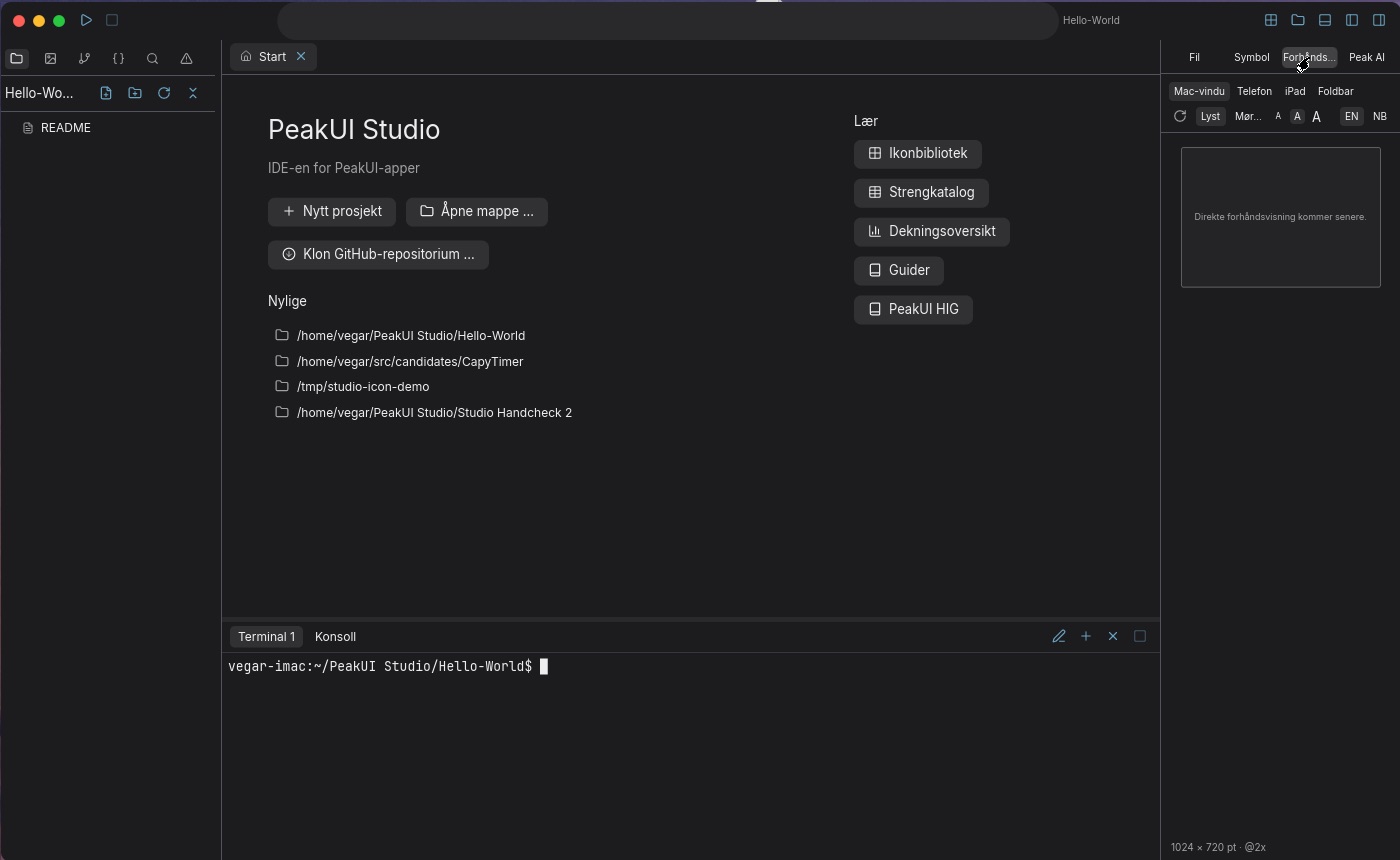
Startsiden: Nytt prosjekt, Åpne mappe, Klon GitHub-repositorium, prosjektene du har åpnet før, og Lær.
01 · Åpne
Begynn med ingenting, eller fra GitHub.
Nytt prosjekt lager en app med én App.swift. Åpne mappe åpner hvilket som helst SwiftUI-prosjekt, også Xcode-prosjekter. Klon GitHub-repositorium tar adressen til et offentlig repositorium, lagrer det i PeakUI Studio-mappen din og åpner det, klart til å sjekkes eller kjøres.
Lær ligger på samme side: ikonbiblioteket, strengkatalogen, dekningsoversikten, guidene og PeakUI HIG.
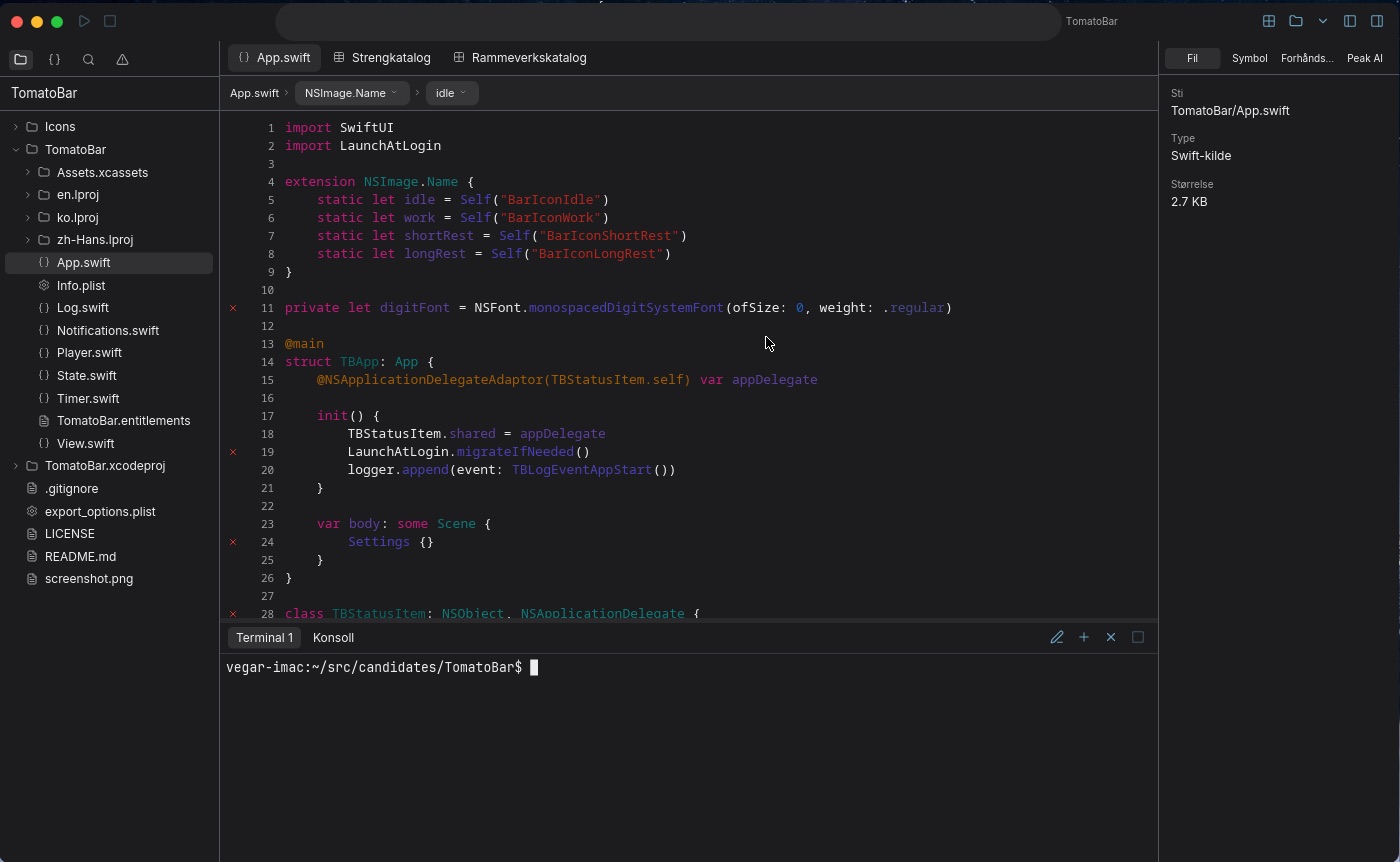
TomatoBar, en Mac-app med åpen kildekode, åpnet rett fra Xcode-prosjektet sitt. Filene i navigatoren, problemene i margen.
02 · Les
Swift, farget av PeakUIs egen parser.
Editoren farger Swift fra PeakUIs egne tokens: nøkkelord, dine typer og Apples, kall, strenger med innsatt kode, attributter og #if. Hoppelinjen over den følger filen, typen og medlemmet. Navigatoren finner tekst i alle filer og lister symbolene i den åpne filen.
I dag leser editoren; å skrive i den kommer med PeakUIs redigerbare kodevisning, som står neste i PeakUIs kø. Terminalen under editoren er et ekte skall for alt annet.
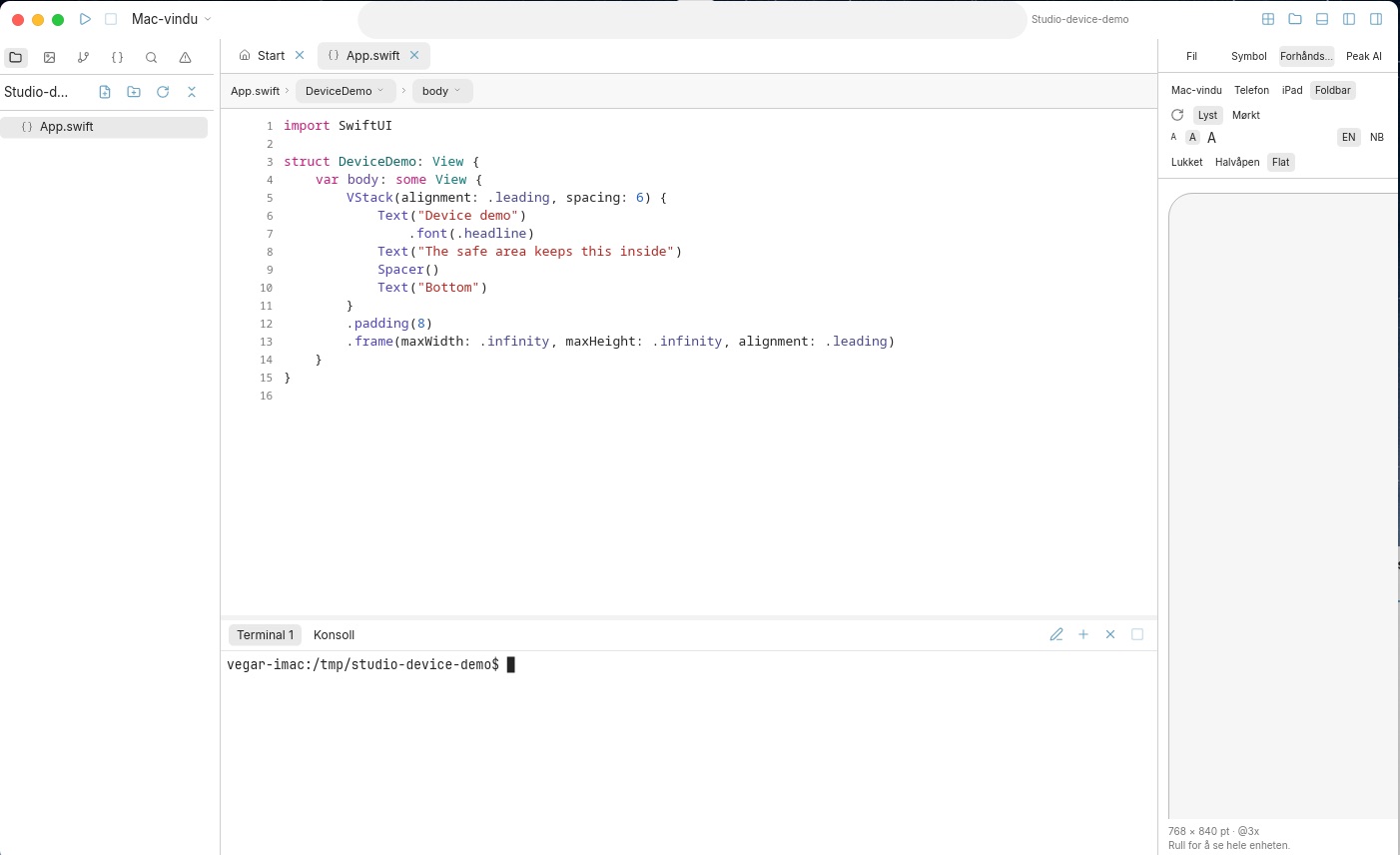
Hoppelinjen (App.swift › DeviceDemo › body), editoren, en terminal og Forhåndsvisning med en foldbar slått helt ut.
03 · Forhåndsvis
Alle enheter, uten å forlate editoren.
Forhåndsvisning i inspektøren tegner den åpne appen i et Mac-vindu, en telefon (393 × 852), en iPad (820 × 1180) eller en foldbar som åpnes som en bok, lukket, halvåpen eller flat, med hengselet mellom de to rutene. Roter snur den. De trygge områdene er enhetens egne.
Lyst og mørkt, tre tekststørrelser og engelsk eller norsk tegner appen på nytt med en gang. Rammen skaleres til ruten, så hele enheten alltid er synlig.
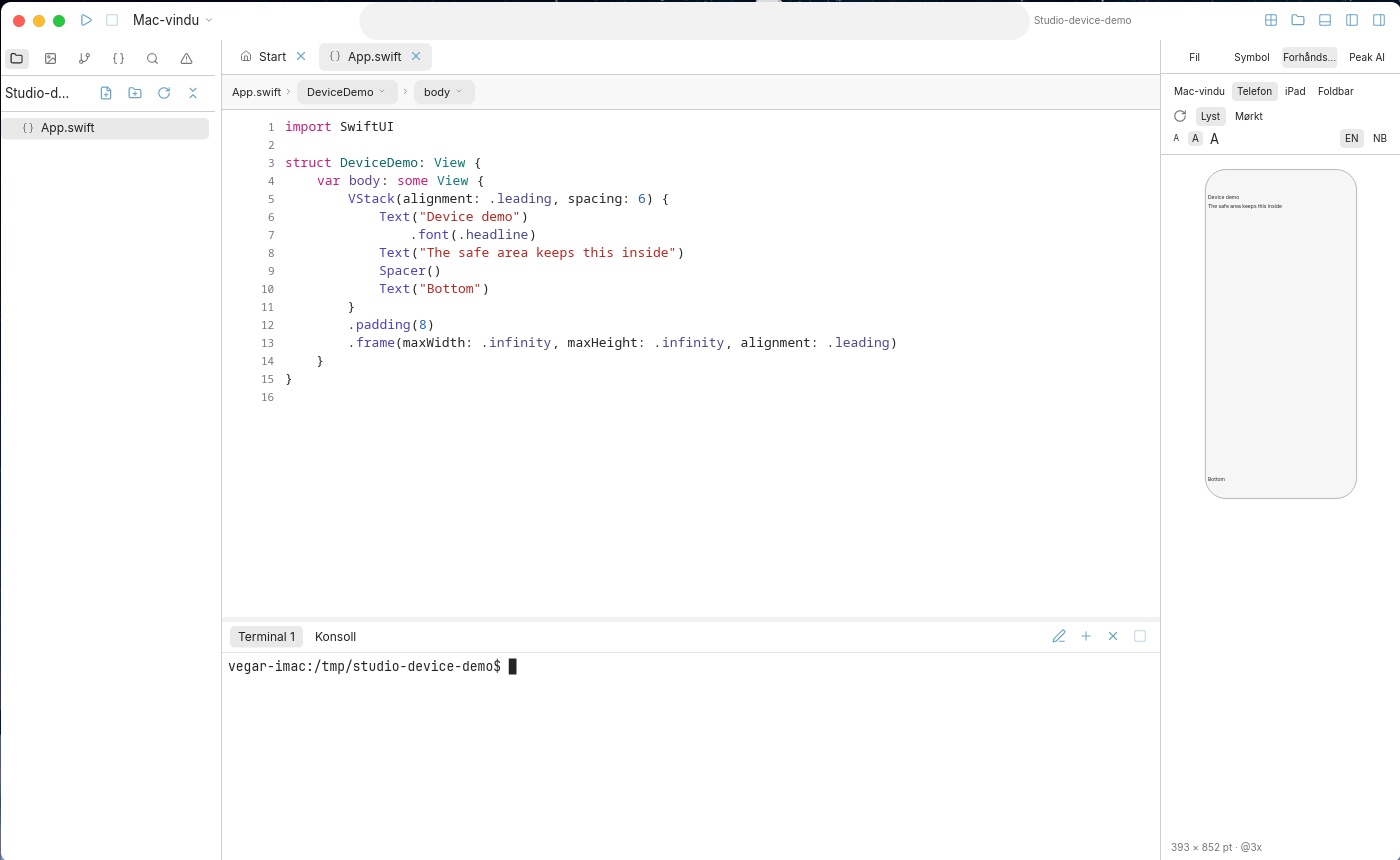
Telefonrammen i Forhåndsvisning, skalert til ruten, ved siden av koden den tegner.
04 · Kjør
Kjør den i eget vindu, eller som en enhet.
Kjør (⌘R) starter appen i et eget vindu; Stopp (⌘.) avslutter den. Målmenyen ved siden av Kjør gir vinduet en enhets størrelse. Konsollen viser appens utdata mens den kjører, standardfeil i rødt, og sier Kjører, Stoppet eller Avsluttet.
Bunnområdet rommer så mange skall du vil, side om side, og kan endres i størrelse eller skjules med ⌘J.
05 · Sjekk
swiftcs meldinger, før du kjører.
Studio sjekker prosjektet når det åpnes. Et problem setter et merke i margen med meldingen sin, og Problemer-fanen grupperer dem etter fil: feil, advarsler og navn PeakUI godtar, men ikke tegner ennå. Sjekk kjører sjekkeren på nytt, med utdata i Konsollen.
Rammeverkskatalogen viser hvor mye av SwiftUI, AppKit og Foundation PeakUI kjører, navn for navn, og hvilken app som bruker hva. Strengkatalogen viser hver tekst med engelsk, norsk og status.
06 · Commit
Git, i samme vindu.
Kildekontroll viser grenen og hver endret fil: endret, lagt til, slettet, omdøpt eller ny. Klikk på en for å se diffen. Kryss av filene som skal med, skriv en melding og trykk Commit. Historikk lister commitene med diffene sine, og Grener lister grenene.
Studio kjører prosjektets egen git, så repositoriet forblir et vanlig et som Xcode, terminalen og GitHub leser som før.
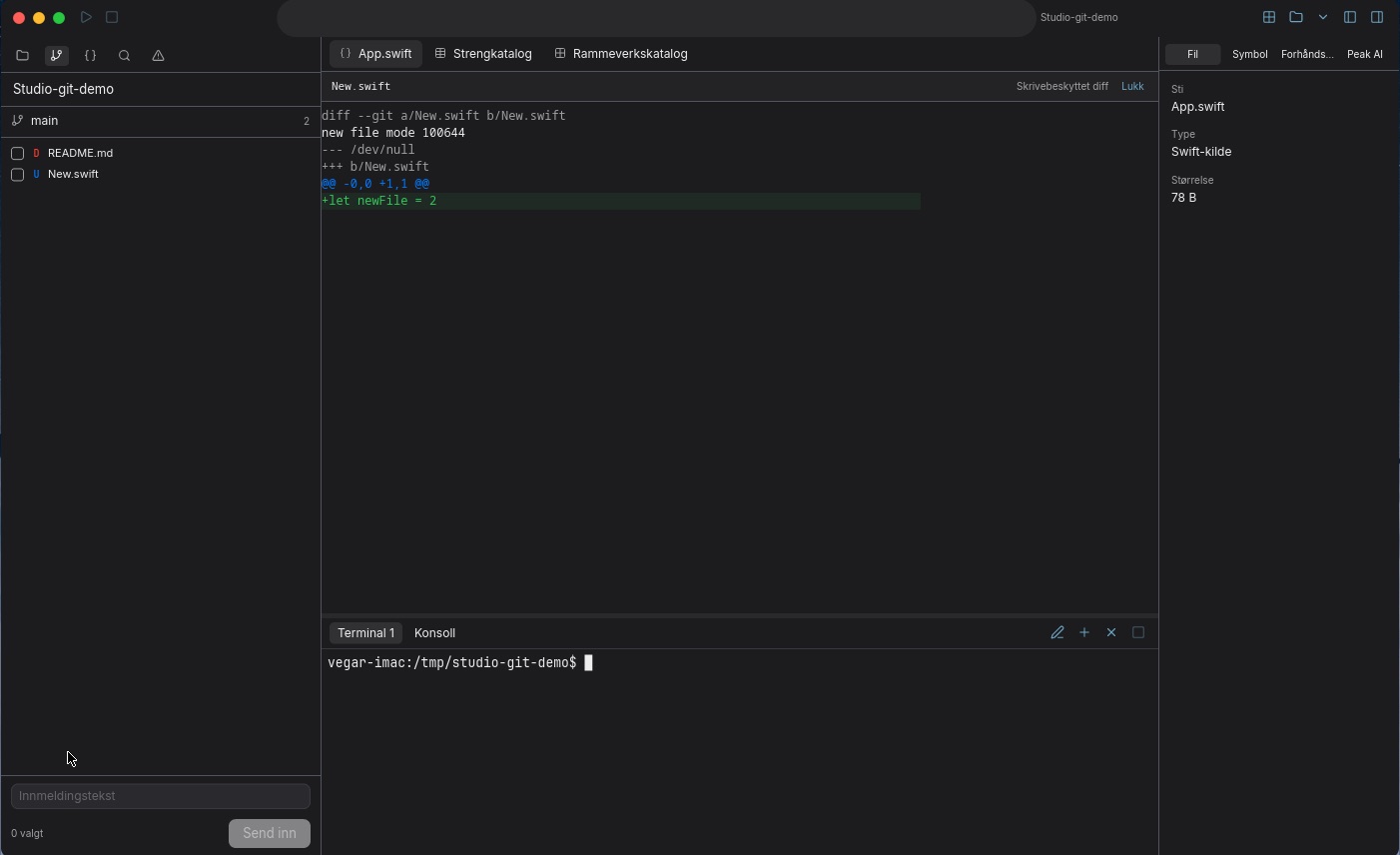
Kildekontroll: grenen, de endrede filene, en diff og commit-meldingen under dem.
07 · Gjør den til din
Én SVG blir appikonet.
Ressurser-fanen viser appens ressurskatalog. Velg SVG… skriver alle appikonstørrelser, 16 til 512 punkter i 1x og 2x, til den samme AppIcon.appiconset som Xcode bruker, og viser ikonet i Dock, i Launchpad og på en hjemskjerm, lyst og mørkt.
Symboler-vinduet viser hvert symbol PeakUI tegner, gruppert og søkbart, og kopierer Image(systemName:) for det du velger.
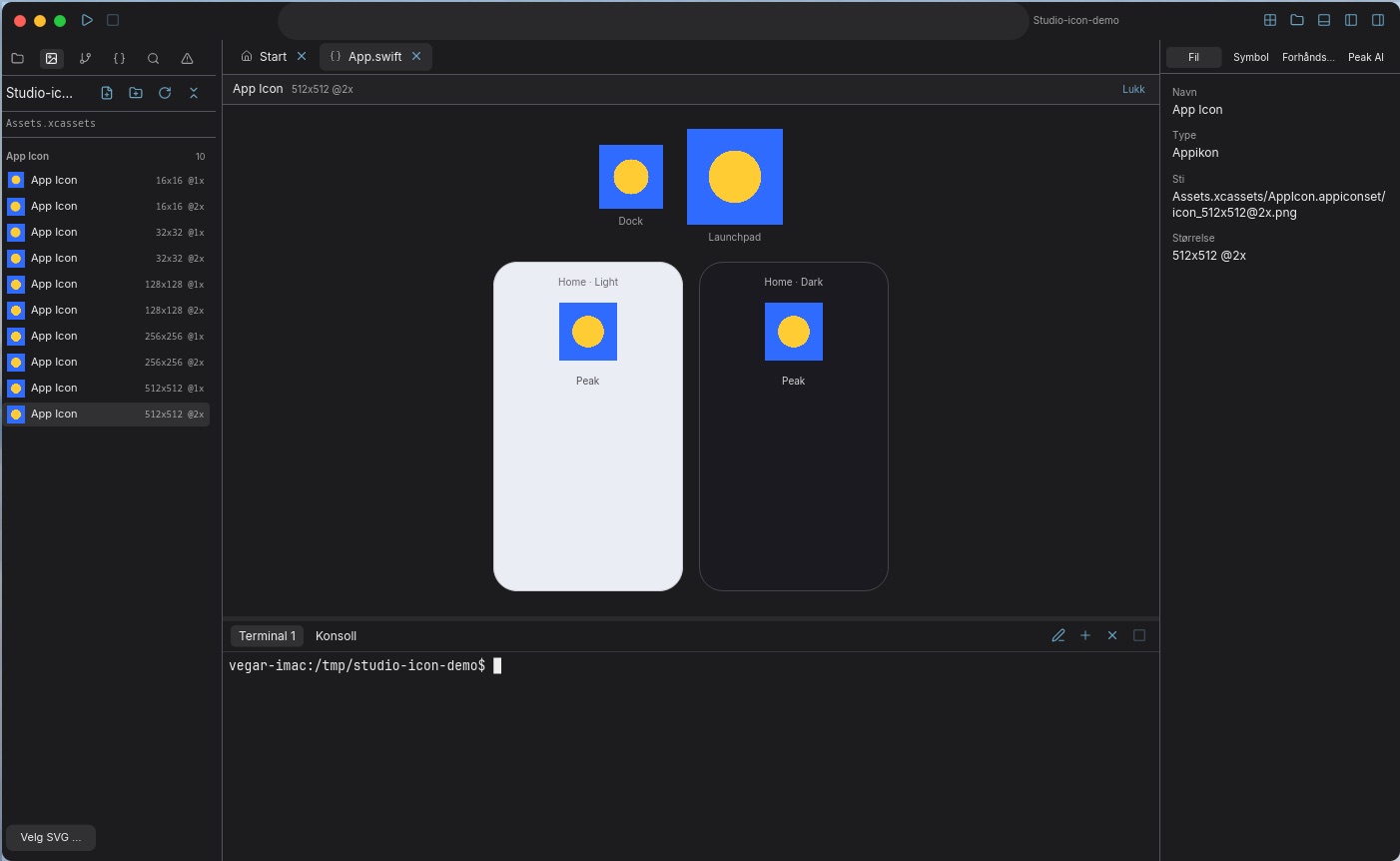
Appikonet: én SVG, alle størrelser, vist i Dock, Launchpad og på en hjemskjerm, lyst og mørkt.
08 · Lær
Kursene og HIG, rett i Studio.
Guider åpner kursene i Lær PeakUI, fra et tall i et vindu til å ta med din egen app, og PeakUI HIG, PeakOS' retningslinjer for design. De åpnes i Studios Markdown-visning, tegnet på vinduets egen bakgrunn, med kode farget som i editoren og en Kopier-knapp på hver blokk.
Rediger kilde bytter samme side til kodeeditoren og tilbake, så dokumentasjonen er filer i repositoriet som alt annet.
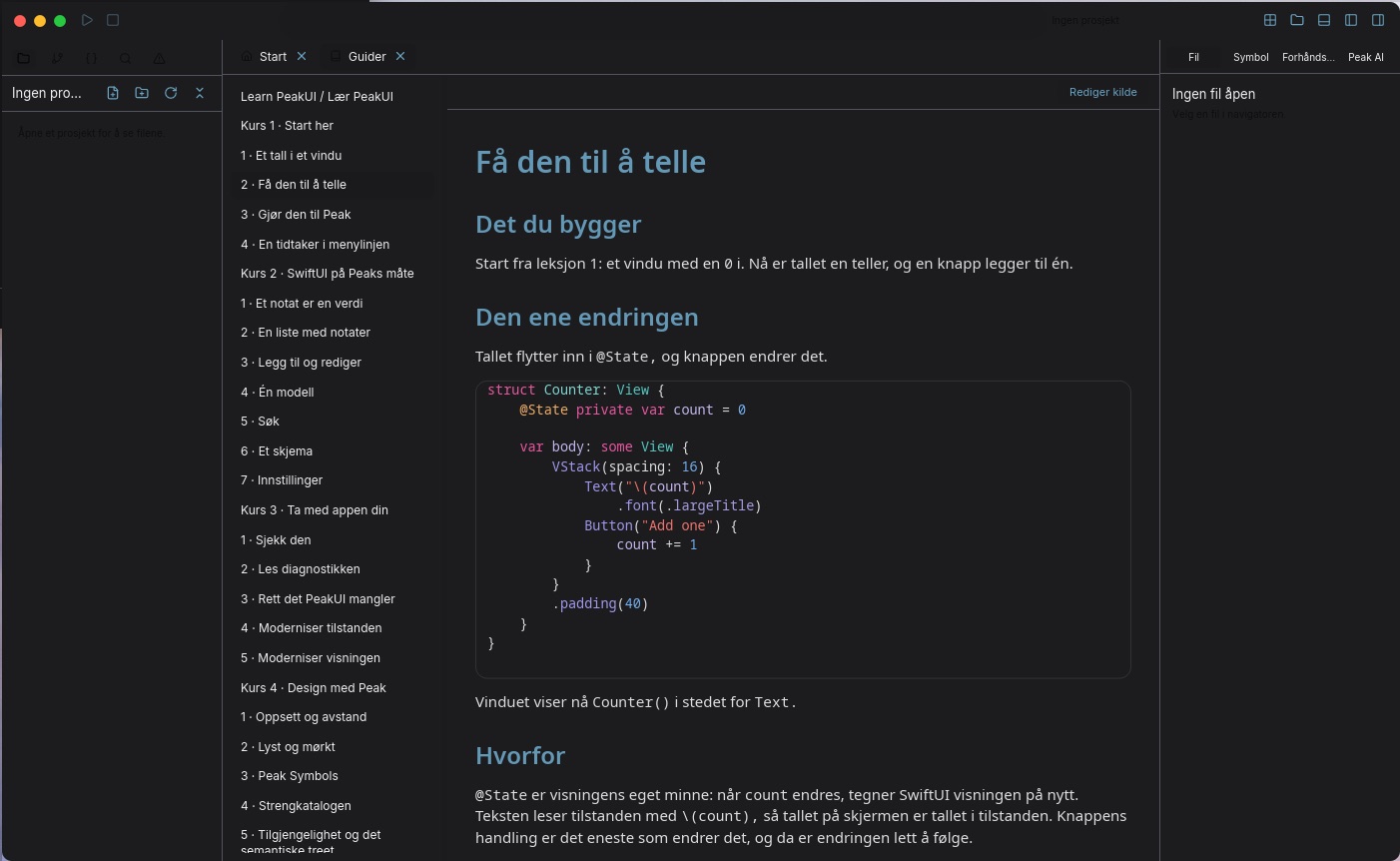
En leksjon fra kurs 1: kurslisten til venstre, siden og Swift-koden til høyre.
Hva det gjør mulig
SwiftUI-apper, laget her og hentet hit.
Kommer
Det Studio ikke gjør ennå.
Studio følger med PeakOS.
Den ligger i Dock. Hjelpesiden navngir hver knapp og tast.

Peak
Et operativsystem, rammeverket og appene, laget i Norge.
Ingen informasjonskapsler. Besøk telles anonymt, uten noe som følger deg mellom nettsteder eller dager.
© 2026 Vegar Lee Berentsen (Berentsen Labs)